
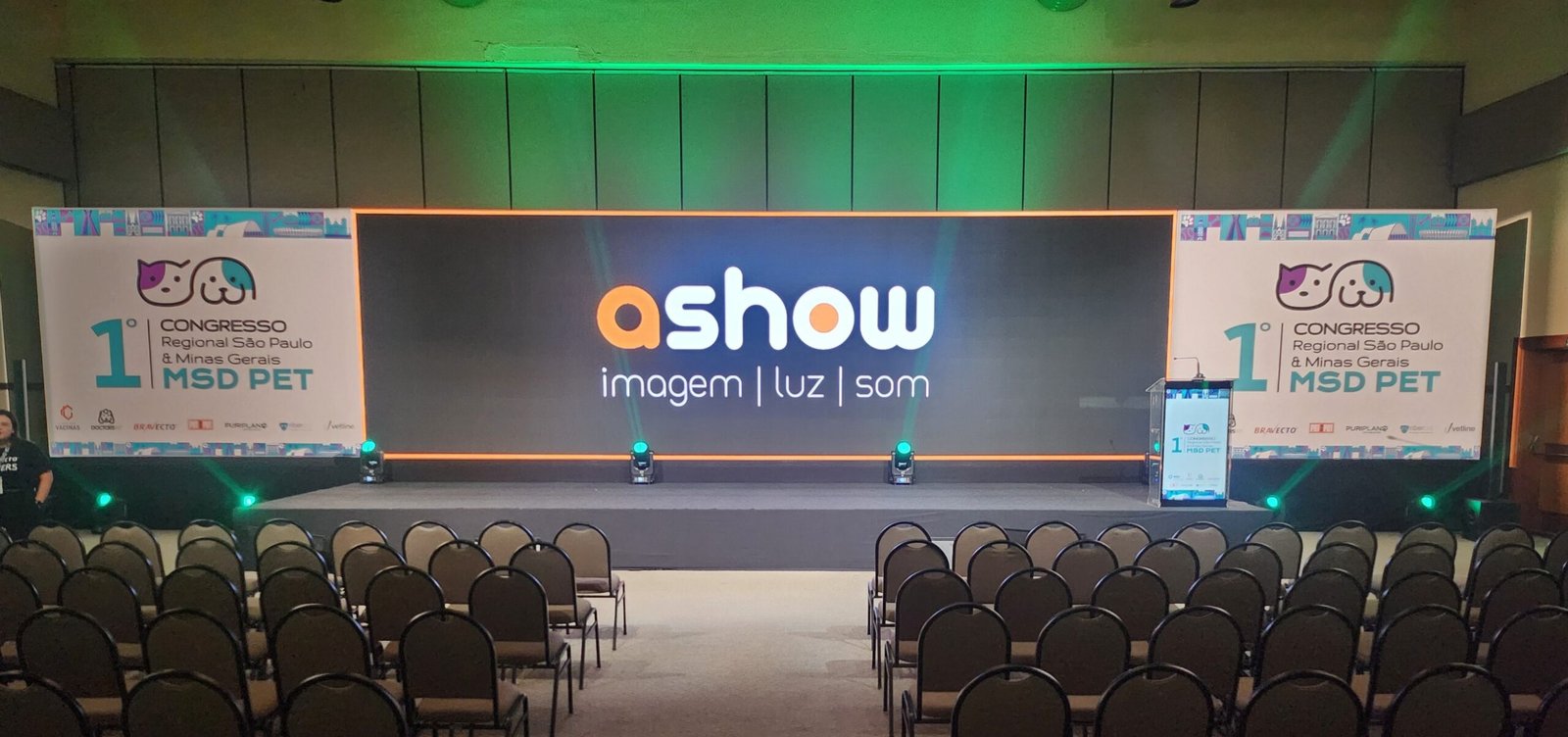
O Resolume torna-se uma ferramenta indispensável no momento em que a sua entrega deixa de ser apenas “passar um slide” e passa a ser construção de cenário digital.
Em telas que fogem do padrão 16:9 (o tradicional Widescreen), você deve utilizá-lo principalmente nestas 4 situações:
1. Telas com Proporções Customizadas (Ultra-Wide ou Verticais)
Se o seu painel de LED ou sua tela de projeção tem, por exemplo, 12m x 3m ou 2m x 5m, o Windows ou um simples player de vídeo vai tentar “esmagar” ou esticar a imagem para caber na saída de vídeo (HDMI/DisplayPort).
- Por que usar o Resolume: No Advanced Output, você define o tamanho exato em pixels da sua composição (ex: 3840×720 px). Ele garante que o conteúdo seja exibido sem distorção, respeitando a proporção real dos módulos de LED.
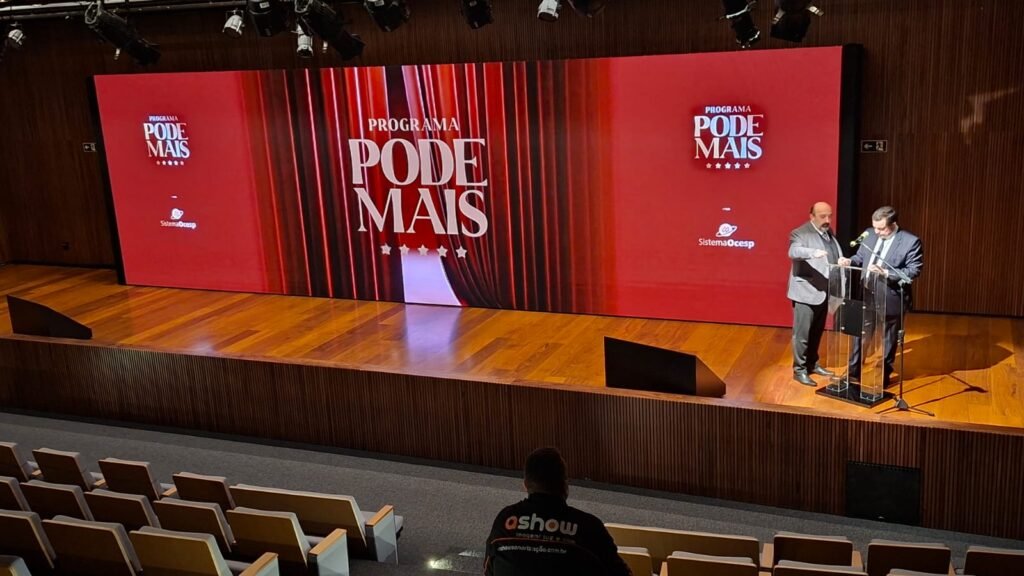
2. Múltiplas Telas e “Slices” (Fatiamento)
Quando o projeto envolve vários pedaços de painéis espalhados pelo palco (ex: um painel central e dois tótens laterais), o Resolume é essencial.
- A função: Você consegue criar “Slices” (fatias). Isso permite que você envie uma imagem única que se completa entre os painéis ou coloque conteúdos independentes em cada pedaço da cenografia, tudo controlado por uma única saída de vídeo.
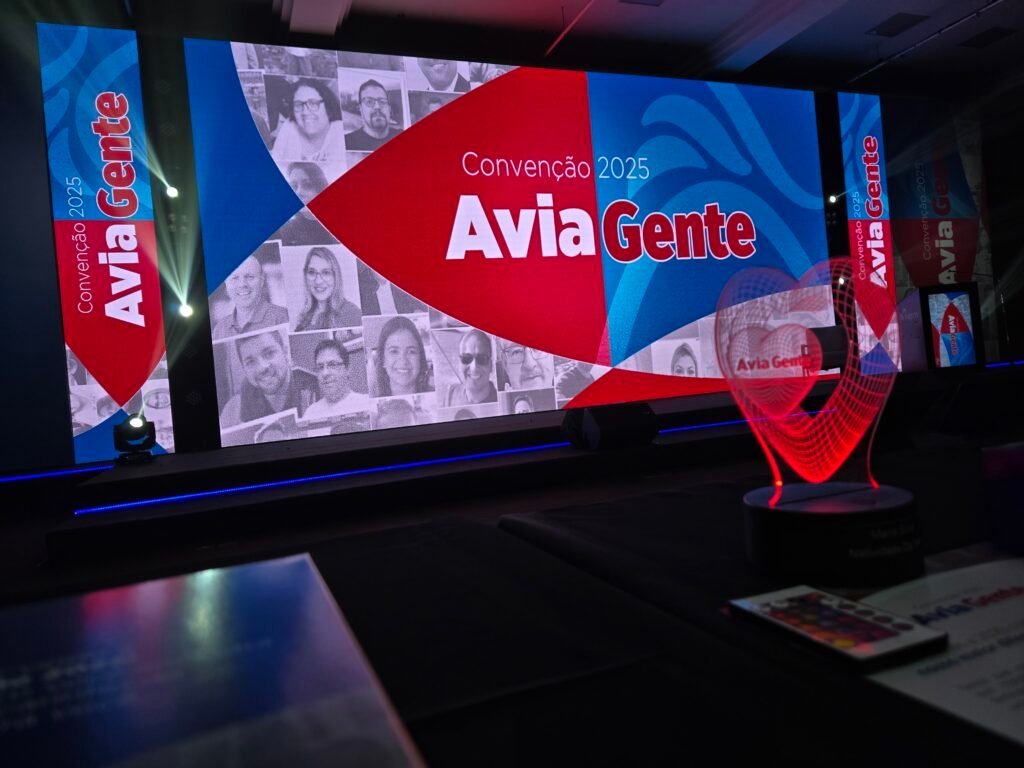
3. Picture-in-Picture (PiP) e Composição em Tempo Real
Em eventos corporativos com formatos fora do padrão, é comum precisar mostrar o palestrante (câmera) em um canto e o PowerPoint no outro, sobre um fundo personalizado.
- O diferencial: O Resolume trabalha em camadas. Você pode posicionar a entrada de câmera (via placa de captura) e o slide em qualquer lugar da tela, redimensionando-os livremente para que não fiquem escondidos atrás de um púlpito ou elemento físico do palco.
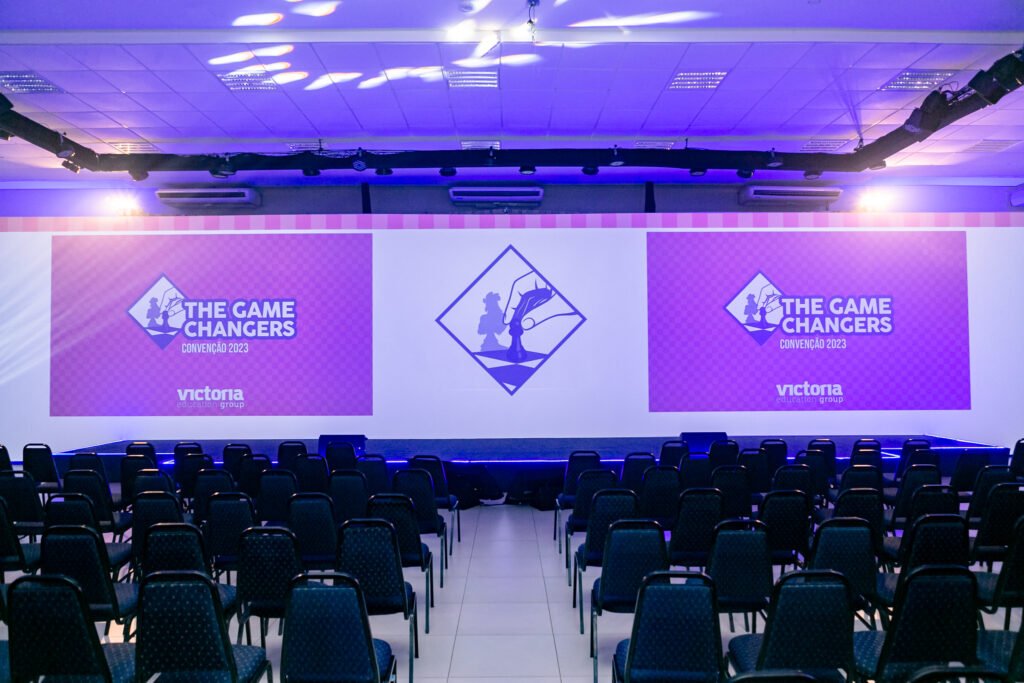
4. Correção de Perspectiva e “Keystone”
Se o painel ou a projeção estiver em um ângulo difícil, onde a imagem parece um trapézio em vez de um retângulo:
- A solução: As ferramentas de Warpping e Keystone do Resolume permitem que você “puxe os cantos” da imagem até que ela se alinhe perfeitamente à estrutura montada, algo que um computador comum não faz nativamente com precisão.
Resumo Técnico: Quando abandonar o “Play” comum?
Você deve abrir o Resolume sempre que o seu projeto exigir:
- Pixel Pitch Diferente: Quando a resolução real do painel não coincide com as resoluções padrão (1080p ou 4K).
- Cenografia Criativa: Painéis em formatos de “L”, colunas separadas ou molduras.
- Gerenciamento de Múltiplas Entradas: Misturar vídeos do PC, câmeras ao vivo e logos de patrocinadores simultaneamente.
Dica Prática: Para telas fora do padrão, sempre peça ao criador do conteúdo (o designer ou a agência) para exportar os vídeos na resolução nativa em pixels que você configurou no Resolume. Isso evita o processamento desnecessário da GPU e mantém a nitidez máxima dos LEDs.
Eu sou Flávio Fahl CEO da Ashow Sonorização
Caso queria falar comigo sobre projetos personalizados para seu evento pode me chamar pelo meu Whatsapp (19) 981470506